こんにちは、ジュニアゴルファーを育成しているYokoです。
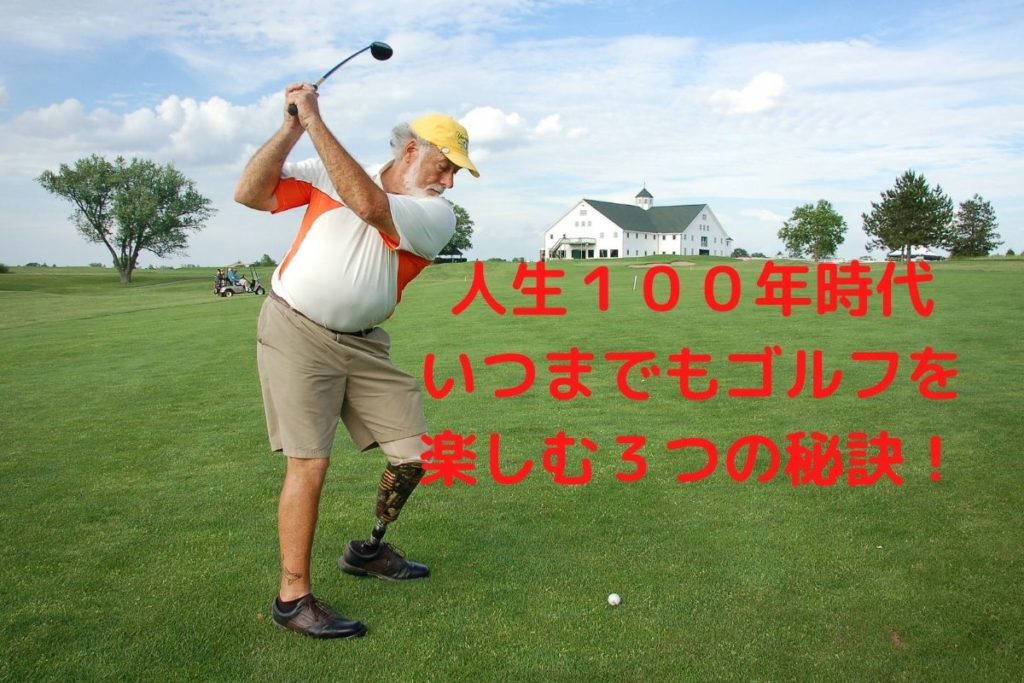
ゴルフブログは文字だけだと読みたくないですよね。文章をイメージさせる画像がありながらのブログの方が断然読みたくなります。目のひく画像が欲しいなーと悩むこと結構あるんです。そこで最近教えていただいた無料デザインアプリ!キャンバ(Canva)という写真をデザインできるサイトを紹介します。FacebookやTwitterなどのSNSでアイキャッチ画像があるとパッと目を引きます。記事一覧でも目につく画像なら読まれやすくなります。
それだけアイキャッチ画像は大切が作るの面倒ですよね。でもこの「Canva」なら楽しんで作れると思います。
キャンバ(Canva)とは
キャンバはチラシ・ロゴ・ポスター・youtubeのサムネイル・ファビコンなどなどいろんなものをデザインできるWebアプリです。そしてなんと無料で使えます。操作も簡単です。
一部有料で高品質な素材(イラストや画像)のものがあります。私は無料でも使えると思いますがプロも使っている有料がいいという方はオススメです。
Canvaでアイキャッチ画像を作ろう!
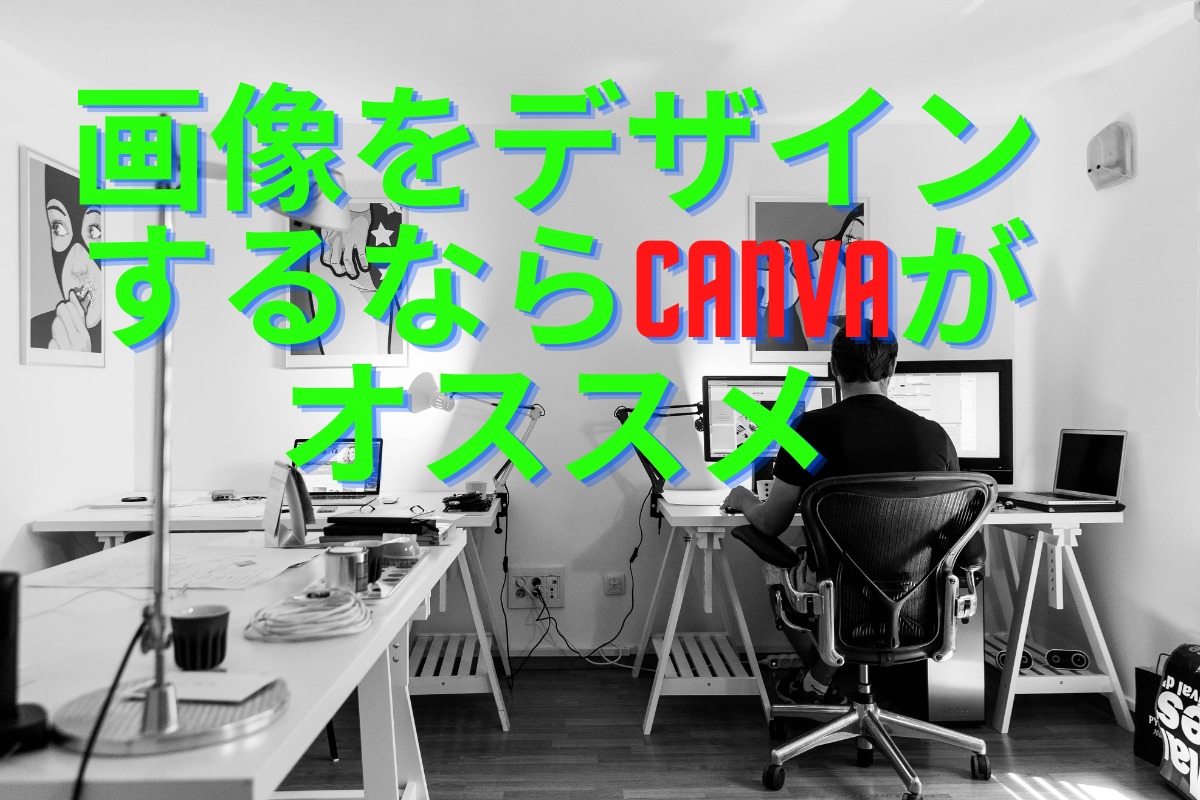
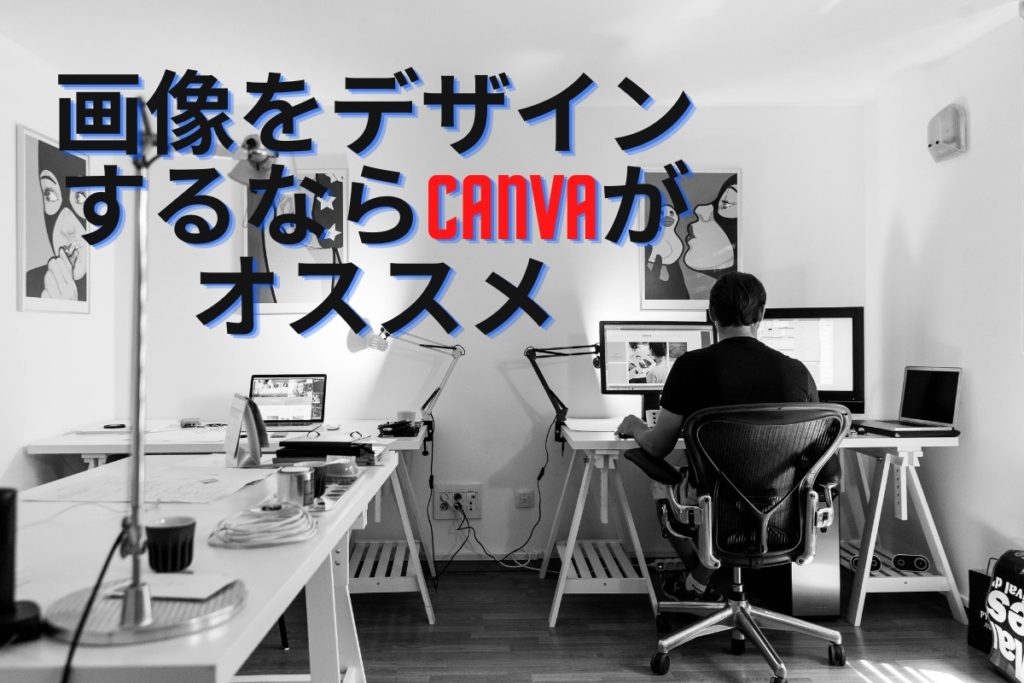
早速、キャンバを使って、アイキャッチ画像を作成していきます。
僕がブログでアンキャッチ画像を作成する場合全て、Canvaを使います。
まずはCanvaのHPを開いてログイン作業が必要です。
僕はGoogleアカウントを使いました。
デザインを作成の前にサイズを決めます。
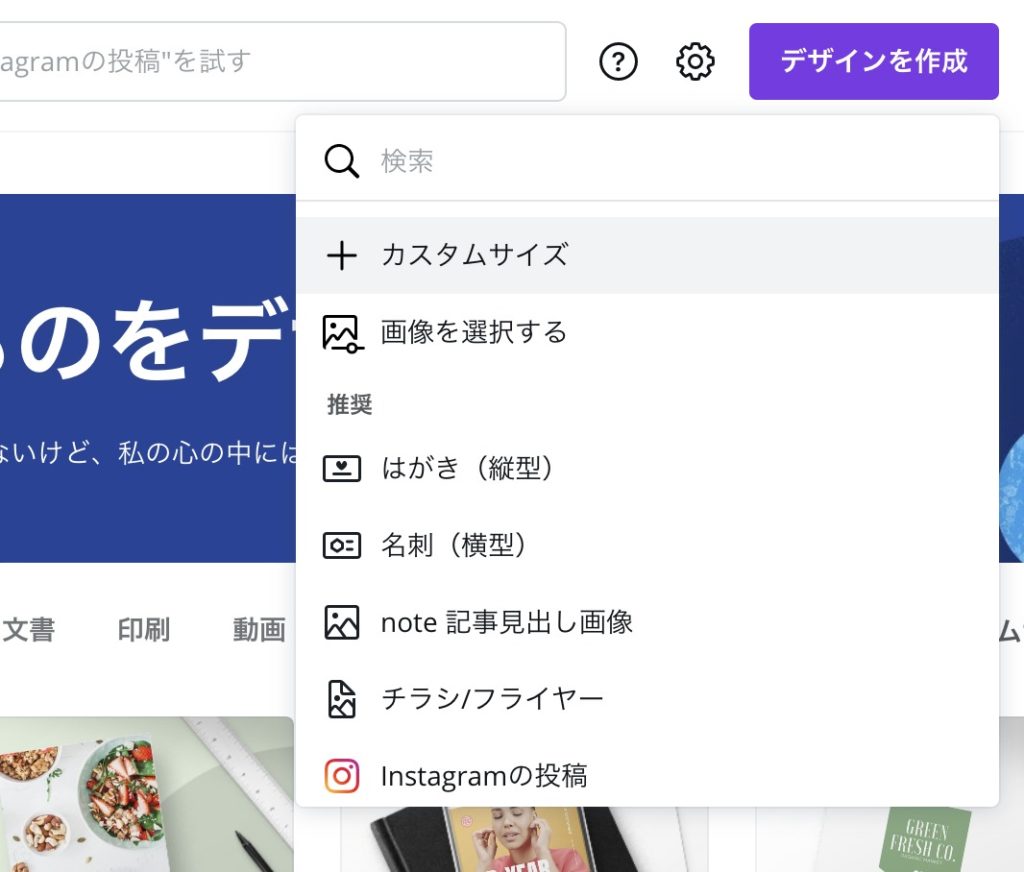
画面右上の「デザインを作成」をクリックし、「カスタムサイズ」をクリックします。
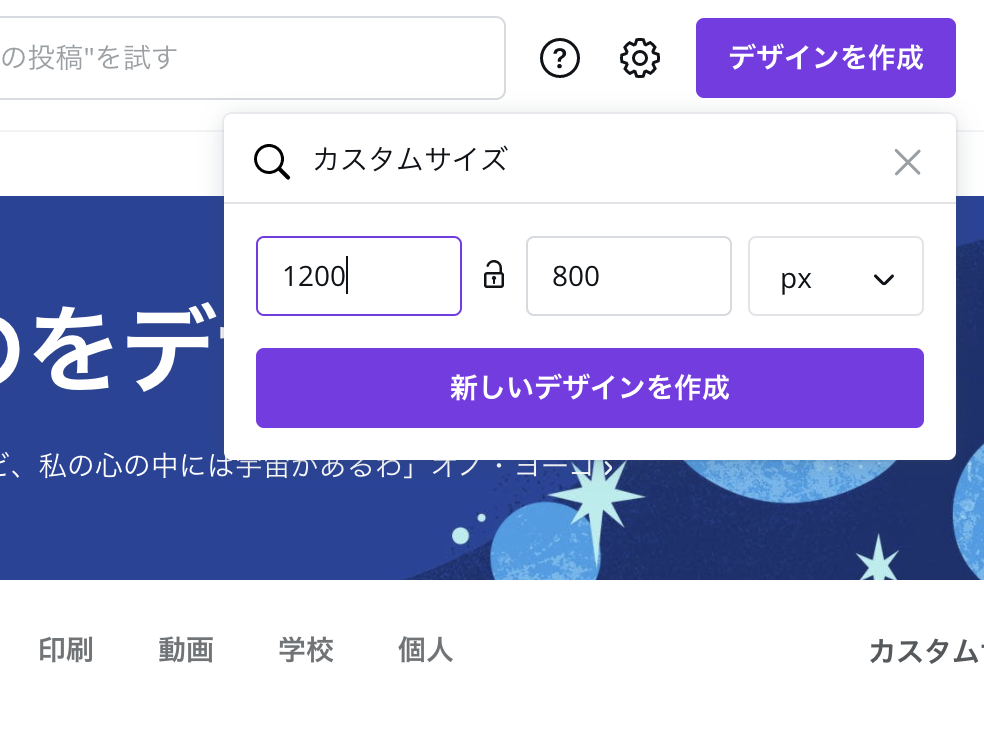
「幅1200✖︎高さ800Px」に設定します。(比率4:3で画像が綺麗に見えるサイズ)
入力したら、「新しいデザインを作成」をクリックします。
デザインを作成していきます。
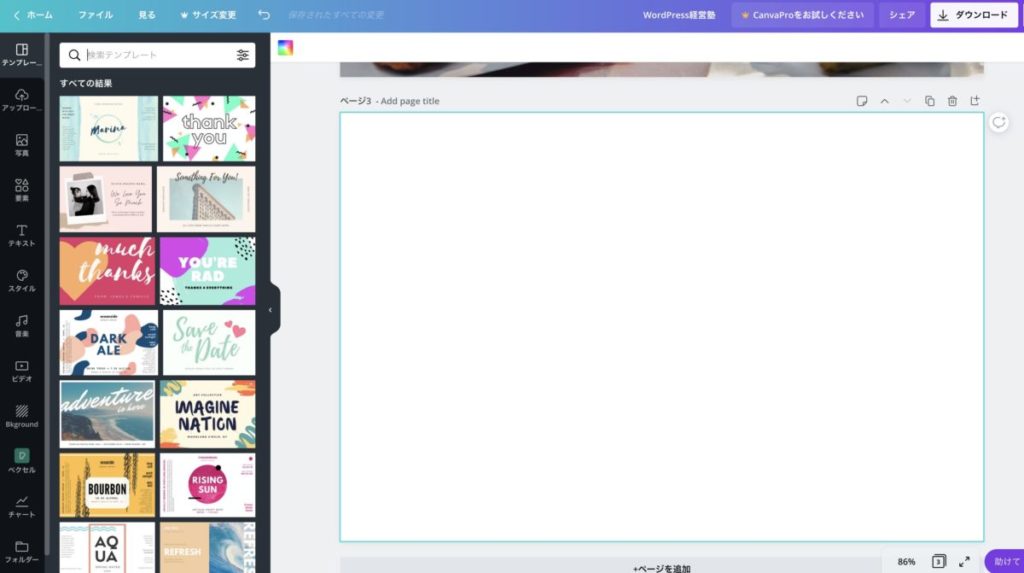
右の白い所にアイキャッチ画像を作成します
「ペクシル」でフリー画像を使う
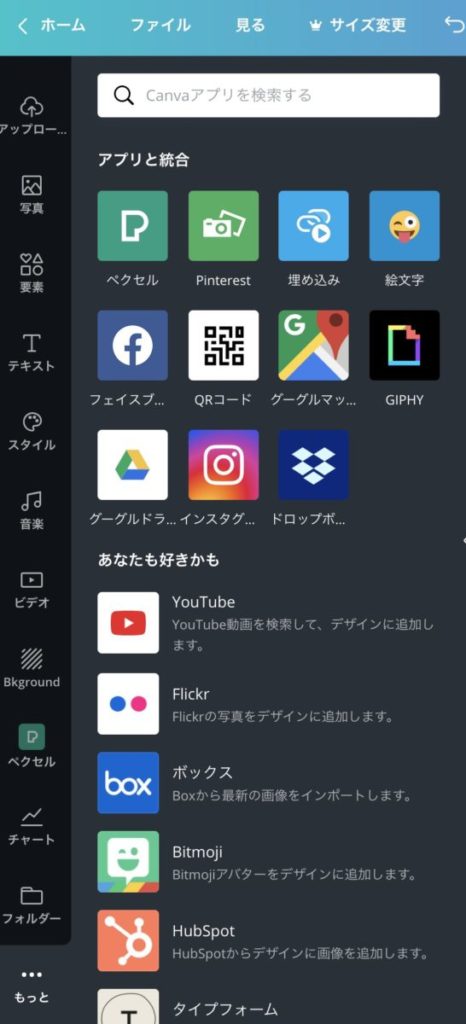
今回は「キャンバ」の画像を使わず「ペクシル」の画像を使います。
ペクシルの画像素材は豊富なので、「キャンバ」の中で使えるのはすごく助かります。
左下の 「もっと」をクリックすると上の方に 「ペクシル」が出てきます。
「ペクシル」をクリックしてください。
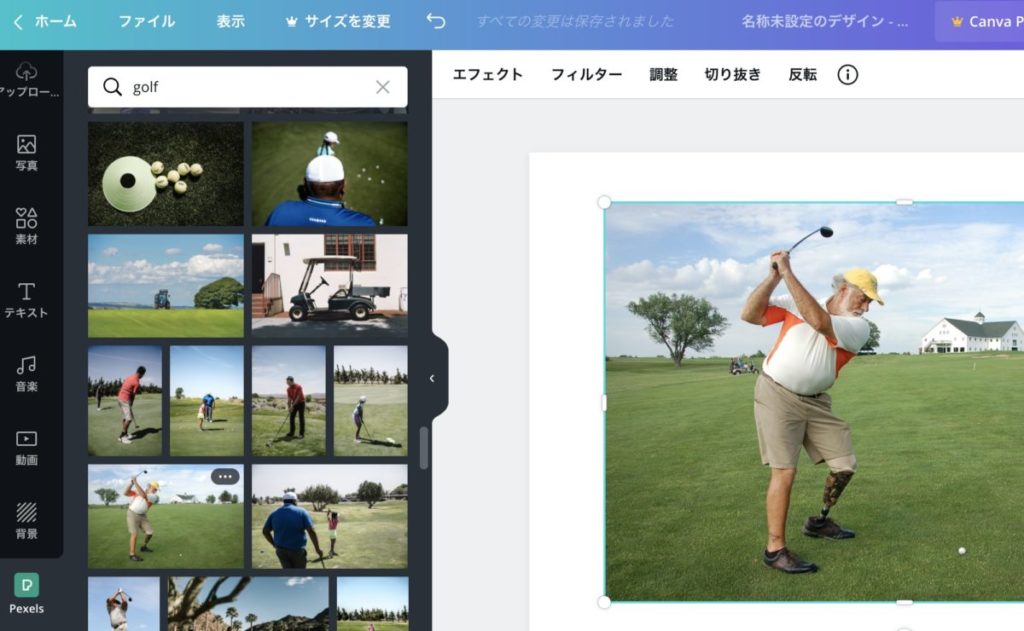
画像検索バーに「golf」と入力します。英単語の方がいいようです。
こんなに色々素材がでってきました。
注意するのが縦長の写真は使わない方がいいです。横長を使ってください。
特にアイキャット画像は横長タイプを選んでください。
見出しを追加します。
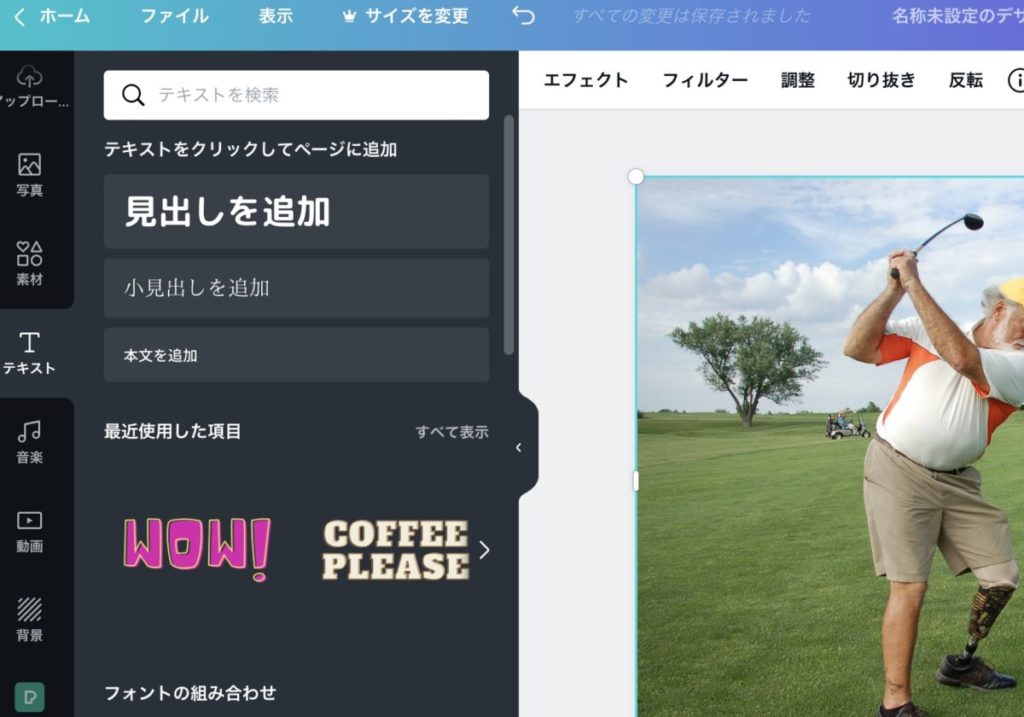
写真はフレームいっぱいに伸ばしてください。次に
いろんなフォントがあります。まずは簡単な「見出しを追加」をクリックしてください。
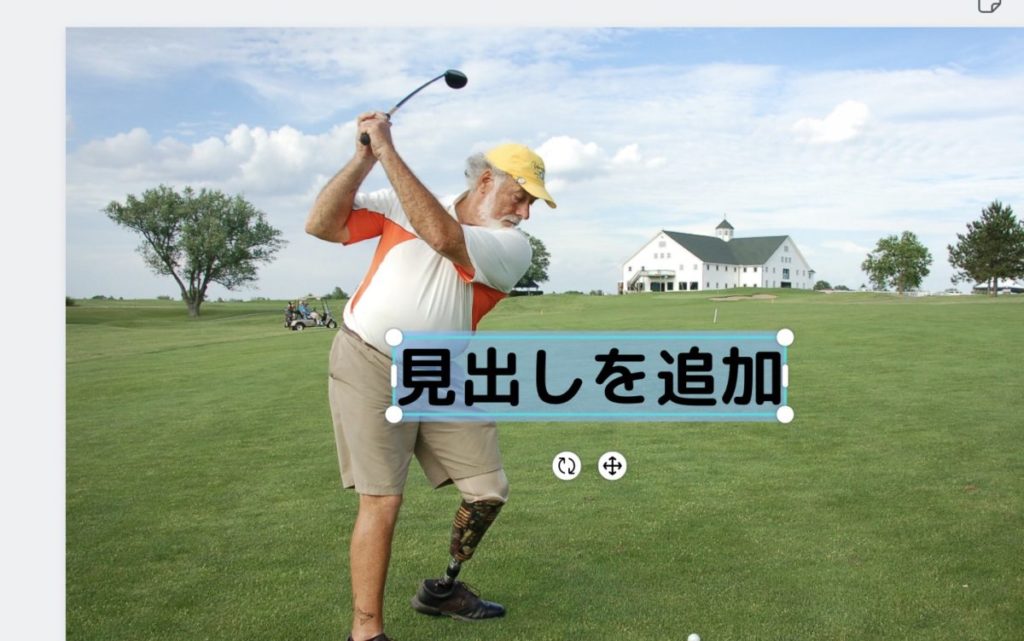
「見出しに追加」のところに文字を入れていきます。
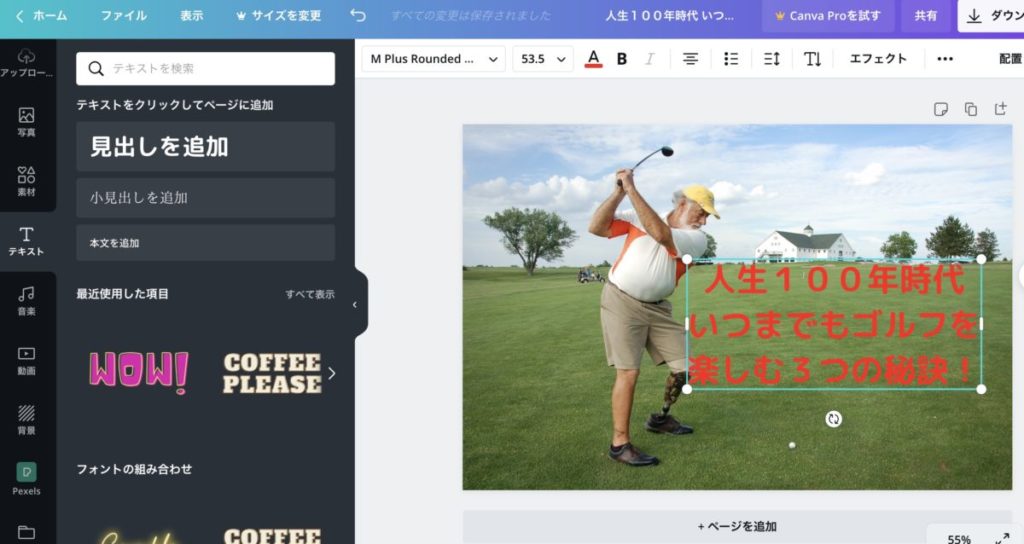
アイキャッチ画像のでタイトルと同じものを入力します。
文字のフォントは色々ありますから初めは色々試してみてください。
最後にはシンプルな文字に落ち着きます。
あまりごちゃごちゃした文字より読みやすさが重要とわかります。
PNGを「jpg」に変えてダウンロード
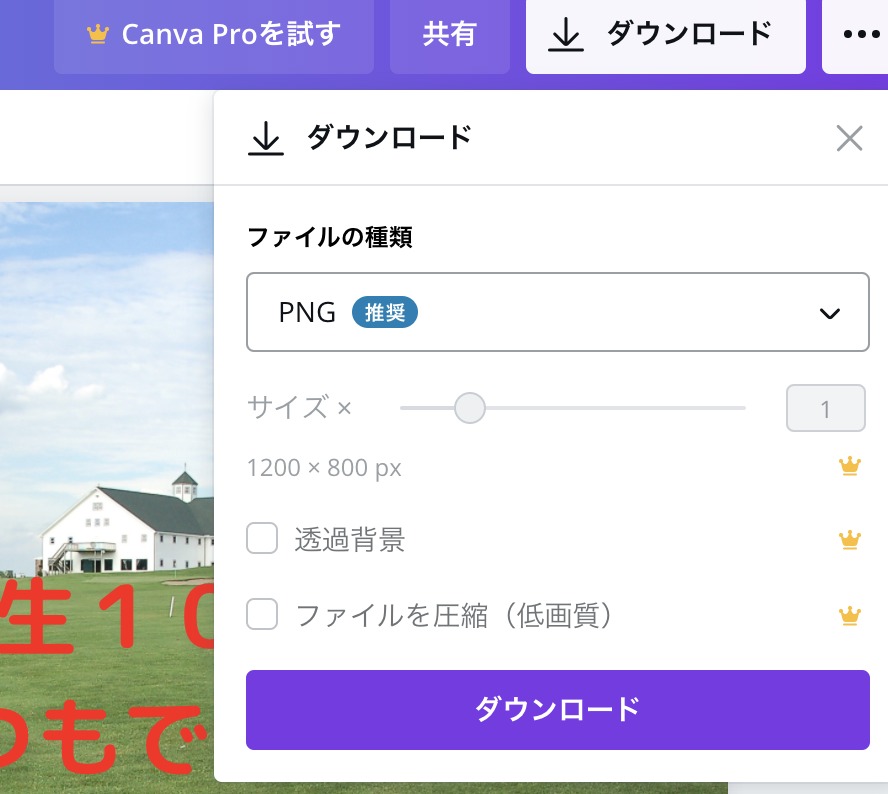
右画面上にダウンロードをクリックすると「PNG」が出てきます。そこを「jpg」に変えて、下のダウンロードをクリックしてください。
しばらくするとダウンロード完了します。
まとめ
キャンバはブログだけではなく、チラシ・名刺・シール・アイコンなどなど色々作れます。どんどん使って活用してみてください。